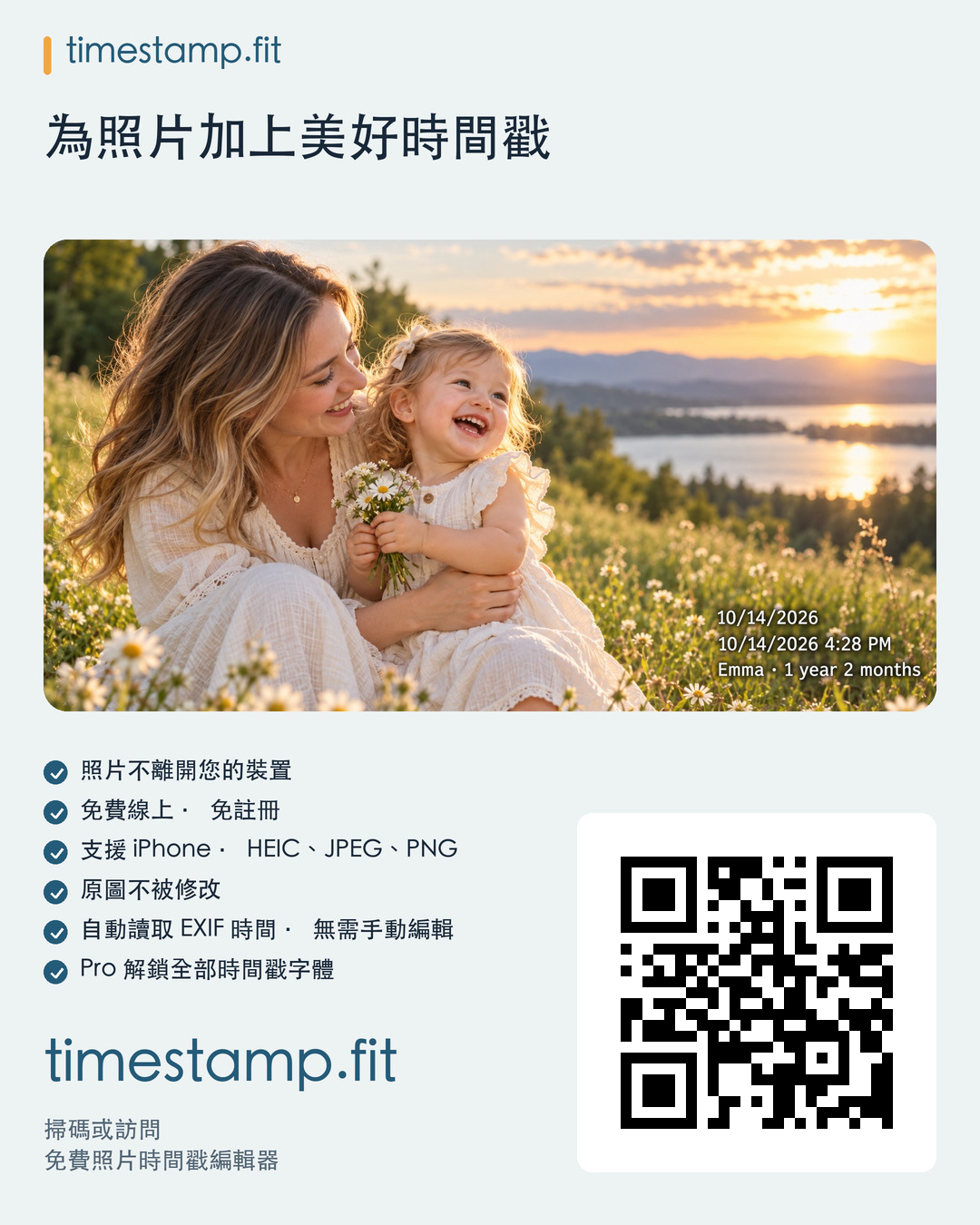
替珍藏的照片,補上日期
相簿裡的舊照、掃描的家庭照片,或旅行後整理的相片,都能加上清楚的日期。先核對日期來源,再把文字放到適合的位置。
開啟照片編輯器 →從 EXIF 到可編輯預覽
照片時間戳記工具
選擇 JPG、JPEG、PNG、HEIC 或 HEIF 照片。免費工具一次最多處理 5 張,並產生 JPEG 下載檔案。
2. 預覽和 EXIF 詳細資訊
0 / 0
請先上傳並選擇照片
從一張照片開始
選取 JPEG、PNG、HEIC 或 HEIF,先看預覽中的日期是否正確,再選字型、格式與九個位置之一。免費版每批最多 5 張,下載後會產生新的 JPEG,不會覆寫原始照片。
掃描舊照,請依你能確認的紀錄填寫
掃描檔的日期通常是掃描當天,不是照片拍攝當天。可以參考相簿背面的註記、家人的紀錄或旅行行程。若只知道年份與月份,別為了填滿格式而猜一個日期;Pro 可自訂日期格式與標記採用的日期。
讓一整本相簿的日期一致
台灣常用的年/月/日順序容易閱讀,例如 YYYY/MM/DD 或 YYYY年MM月DD日。想要更簡潔也可以用 YYYY.MM.DD。需要分辨同一天的連拍或行程時,再加入小時與分鐘。
修正相機時間與整理掃描檔
如果同一台相機的時間固定快了幾小時,可用 Pro 的批次時間調整一起修正。不同來源的舊照則建議逐張核對。這些操作只會影響新照片上的日期文字,不會改寫原始 EXIF。
原始檔另存一份
照片在瀏覽器內處理,下載結果適合分享與沖印。請把原始掃描檔或相機檔案留好,將加過日期的版本放在另一個資料夾,日後想換樣式時就不必在舊標記上再加一次。
常見問題
掃描的家庭照片也能加日期嗎?
可以。選取掃描檔後,先確認日期;需要指定日期時可用 Pro,再選樣式並下載。
沒有 EXIF 時應該填哪一天?
使用相簿註記、行程或其他可靠紀錄支持的日期。工具採用的檔案修改時間不一定是拍攝時間。
適合拿去洗照片嗎?
可以。日期會留在下載的 JPEG 上,請預留沖印裁切的邊距,並避免遮住人臉。
下載會取代原本的照片嗎?
不會。下載的是另一份 JPEG,原始檔案保持不變。